 Email:
  Telephone: +86-13951382065

System sterowania komputerowego nowego młyna szlifowania środowiska składa się z Siemens S7-200 PLC i komputera stacjonarnego, z którego komputer stacjonarny jest inżynierem i stacją operatora. Stacja operatora może zrealizować działanie i kontrolę linii produkcyjnej młyna szlifowania.
1. Instrukcje rozruchowe
Po uruchomieniu komputera automatycznie wchodzi on do systemu oprogramowania komputerowego Młyna Grinding i kliknie lewy przycisk myszy, aby wprowadzić odpowiedni ekran.
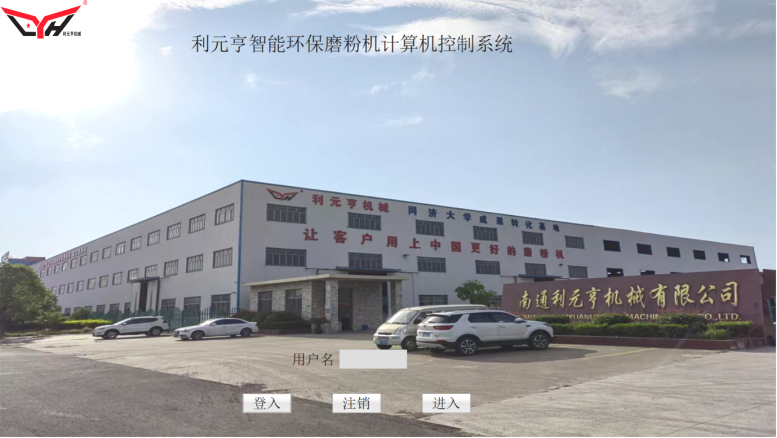
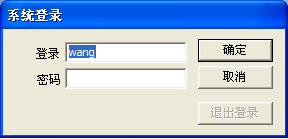
Aby uzyskać dostęp, kliknij „Zaloguj się”, wprowadź nazwę logowania i hasło w oknie dialogowym Wskokiem i kliknij OK. Nazwa użytkownika aktualnie zalogowana jest wyświetlana w kolumnie „Nazwa użytkownika” na ekranie. Aby wylogować się, kliknij „Zaloguj się”, aby wylogować się z nazwy użytkownika. Kliknij „Enter”, aby wejść do ekranu operacji.
2. Działanie systemu sterowania młynem szlifierskim
Składa się z czterech grup ekranów: ekran operacyjny, ekran alarmu, ekran ustawienia parametru i bieżący ekran wykresu.
A. Ekran operowania
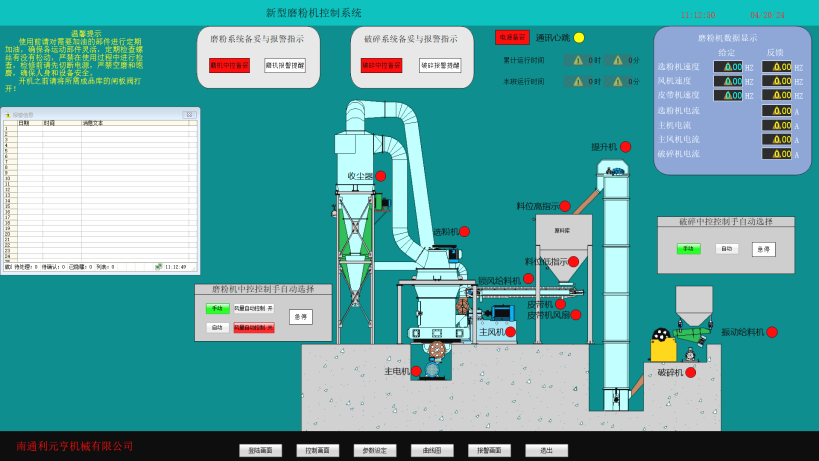
① Operacja uruchamiania jednego kliknięcia
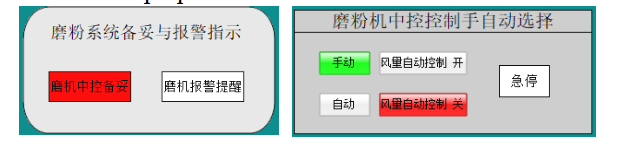
Gdy sygnał Centrum Centrum Młyna jest gotowy, wybierz „Auto” w interfejsie ręcznym i automatycznym selekcji młyna, gdy przycisk „Auto” staje się zielony, kliknij przycisk „Jeden klucz startowy” w interfejsie automatycznego sterowania, aby uruchomić sprzęt, a sprzęt uruchomi się w kolejności rozruchowej. Po kliknięciu przycisku „Jeden klawisz”, cały sprzęt zostanie zamknięty w kolejności wyłączenia.
② Operacja ręczna
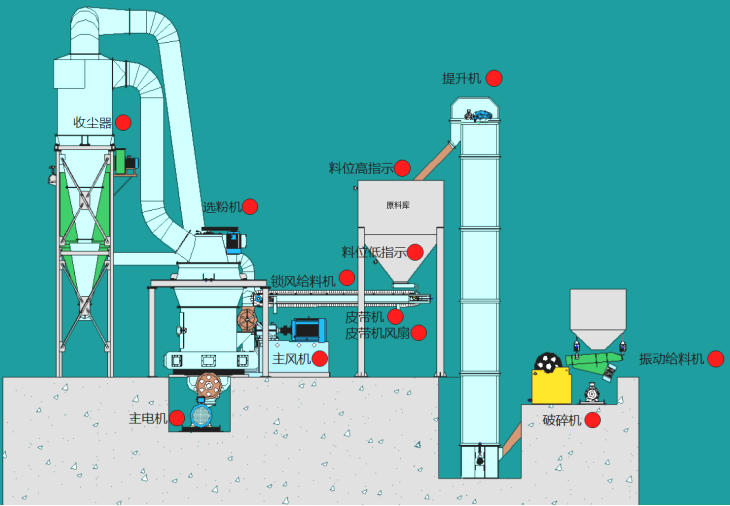
Gdy sygnał Centrum Młyna gotowy jest zielony, wybierz „Manual” w interfejsie ręcznym i automatycznym selekcji młyna, gdy przycisk „Manual” zmienia zielony, kliknij czerwony przycisk obok wzoru sprzętu na interfejsie operacji, gdy czerwony przycisk zmienia zielony, oznacza to, że sprzęt się uruchamia. Sekwencja ręcznego przełączania odnosi się do rozdziału 6.
B. Ekran alarm
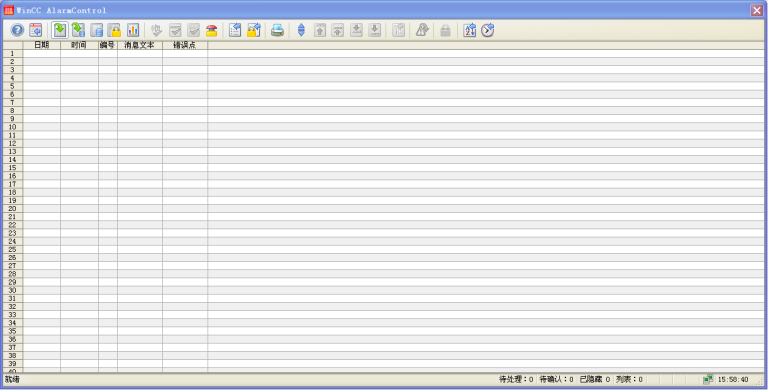
Ten ekran służy głównie do wyświetlania informacji alarmowych urządzenia i przechowywania tych informacji do późniejszego przeglądania. Jak pokazano na rysunku, wszystkie alarmy mają czas alarmu, potwierdzony czas, komunikat alarmowy i czas zakończenia alarmu. Gdy pojawi się alarm, operator może go wybrać, klikając go, a następnie naciśnij przycisk „potwierdzony”, aby potwierdzić alarm, a alarm potwierdzony zostanie wyświetlony czas. Należy zauważyć, że alarmy można potwierdzić tylko wtedy, gdy wystąpią. Jeśli na jednym ekranie jest zbyt wiele alarmów, ekran można odwrócić za pomocą przycisków „Odwróć” i „Odwróć”.
Informacje o alarmach są wyświetlane w trzech kolorach: czerwony, gdy występuje alarm; Zielony, gdy alarm zniknie; i fioletowy, gdy alarm występuje i potwierdza. Zwróć uwagę na te kolory, aby poprawnie określić usterki.
Alarmy, które już się pojawiły, nie można sztucznie usunąć. Znikają tylko wtedy, gdy alarmy zgromadzą się do określonej liczby i są zastępowane nowymi alarmami.
C. Ekran ustawienia parametru
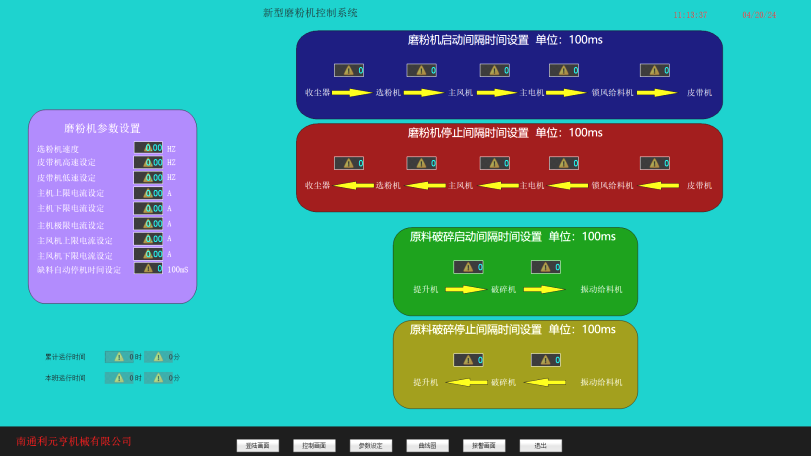
Ustawienie parametrów rejestruje wartości czasu rozpoczęcia i wartości zatrzymania. Jak pokazano na rysunku, aby wprowadzić ustawienie parametrów, najpierw kliknij przycisk Ustawienia parametru na ekranie głównym, wpisz hasło (hasło fabryczne to 123456) w małym oknie i wprowadź ekran ustawienia parametru, jeśli hasło jest poprawne. To hasło można zmodyfikować w funkcji modyfikacji hasła w interfejsie, wpisując je dwa razy. Proszę zachować zmodyfikowane hasło, aby uniknąć zapominania lub wyciekania. Jeśli zapomina hasło, skontaktuj się z nami na czas.
Jeśli chcesz zmienić określoną wartość, wprowadź interfejs i kliknij tę wartość, wówczas wyskakuje klawiatura. Wpisz dane, które chcesz zmienić w klawiaturze i kliknij „Wprowadź”, aby potwierdzić, dane zostaną zmienione. Jednak, aby zapisać dane, musisz kliknąć przycisk „Powrót do ekranu głównego” i potwierdzić zmianę w wyświetlonym oknie potwierdzającym.
Należy zauważyć, że wszelkie zmienione parametry nie mogą przekraczać granic górnych i dolnych (maks., Min) pokazanych na klawiaturze, ma to chronić bezpieczeństwo operacji sprzętu.
D. Ekran wykresu prądowego
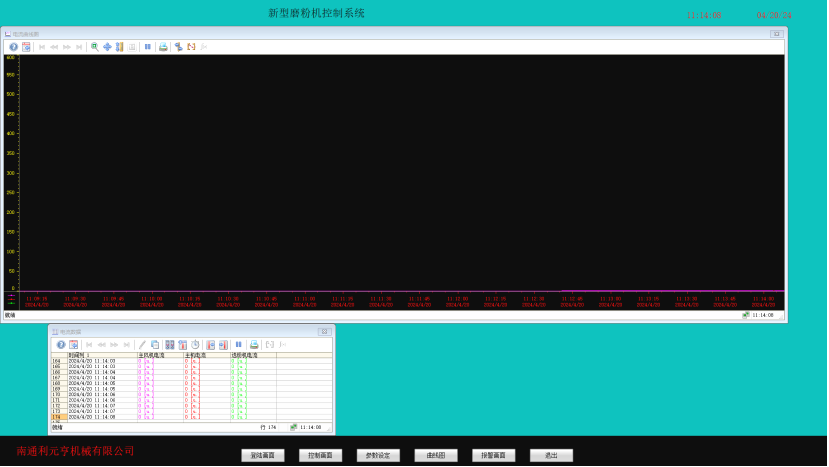
Możesz obserwować prąd działający głównej maszyny, separatora wentylatora i proszku w dowolnym momencie w bieżącym interfejsie wykresu krzywej.

 Email:
  Telephone: +86-13951382065
 Phone: +86-13951382065